Co daje tryb incognito? Co naprawdę ukrywa — i przed kim?

Szukasz prezentu, sprawdzasz delikatny temat albo logujesz się na drugim koncie. Co daje tryb incognito w takich sytuacjach? I dlaczego ciemne okno przeglądarki może zapewniać więcej poczucia prywatności niż samej prywatności?
Otwierasz nowe okno. Ekran ciemnieje, pojawia się charakterystyczna ikonka. Wygląda to trochę tak, jakby przeglądarka zasunęła zasłony.
Tylko przed kim?
Przed domownikiem, który za chwilę usiądzie przy tym samym laptopie? Sklepem, w którym szukasz prezentu? A może firmą dostarczającą internet? Każdy z nich patrzy na Twoją aktywność z innego miejsca. Dlatego zanim uznamy incognito za internetową pelerynę niewidkę albo bezużyteczny gadżet, rozdzielmy te perspektywy.
Jeden prezent, trzy różne ślady
Wyobraź sobie, że organizujesz komuś niespodziankę. Oglądasz bilety na koncert, logujesz się do sklepu i pobierasz potwierdzenie zakupu. Co właściwie chcesz ukryć?
Przed osobą korzystającą z tego samego komputera.
Przed kimś, kto ma dostęp do wspólnego konta sklepowego.
Które leży w folderze na dysku.
To trzy osobne problemy. Jeden przycisk w przeglądarce nie załatwia ich wszystkich.
Jak działa tryb incognito?
W Chrome incognito uruchamia oddzielną sesję przeglądania. Strony mogą korzystać z ciasteczek podczas jej trwania, ale po zamknięciu wszystkich okien incognito przeglądarka usuwa dane tej sesji i nie zachowuje odwiedzonych stron w zwykłej historii.
Jednocześnie pobrane pliki i utworzone zakładki pozostają. Zamknięcie okna nie usuwa też informacji zapisanych wcześniej przez odwiedzany serwis.
Źródło: pomoc Google Chrome.

Kto widzi historię incognito?
Sformułowanie „widzi historię” bywa mylące. Ktoś może znać część naszej aktywności, choć nie ma dostępu do listy stron zapisanej w przeglądarce.
| Kto patrzy? | Co zmienia incognito? |
|---|---|
| Osoba korzystająca później z Twojej przeglądarki | Ma mniej lokalnych śladów do sprawdzenia. Nie oznacza to usunięcia wszystkich plików z urządzenia. |
| Odwiedzana strona | Nadal otrzymuje Twoje żądania i może rejestrować aktywność. |
| Serwis, do którego się zalogujesz | Zna konto, z którego korzystasz. Prywatne okno nie ukrywa przed nim tego logowania. |
| Dostawca internetu lub administrator sieci | Incognito samo nie ukrywa ruchu sieciowego. Zakres widocznych informacji zależy m.in. od szyfrowania i konfiguracji. |
Mozilla wyraźnie odróżnia prywatne przeglądanie od anonimowości wobec stron, pracodawcy i dostawcy internetu.
Źródło: dokumentacja Firefoksa.
Czy dostawca internetu widzi wszystko?
Nie należy przeskakiwać do przeciwnej skrajności: „skoro incognito nie ukrywa aktywności, operator czyta wszystko”.
Przy zwykłym, prawidłowo działającym połączeniu HTTPS treść komunikacji jest szyfrowana. Obserwator sieci może zazwyczaj ustalić odwiedzaną domenę i informacje o połączeniu, ale nie oznacza to automatycznie dostępu do treści wiadomości, hasła czy pełnego adresu podstrony. Widoczność zależy od zastosowanych rozwiązań.
Oddzielną sytuacją jest komputer służbowy z oprogramowaniem monitorującym urządzenie. Obserwacja samej sieci i obserwacja tego, co robisz na komputerze, to różne możliwości.
Źródło: EFF: prywatność połączeń i VPN.
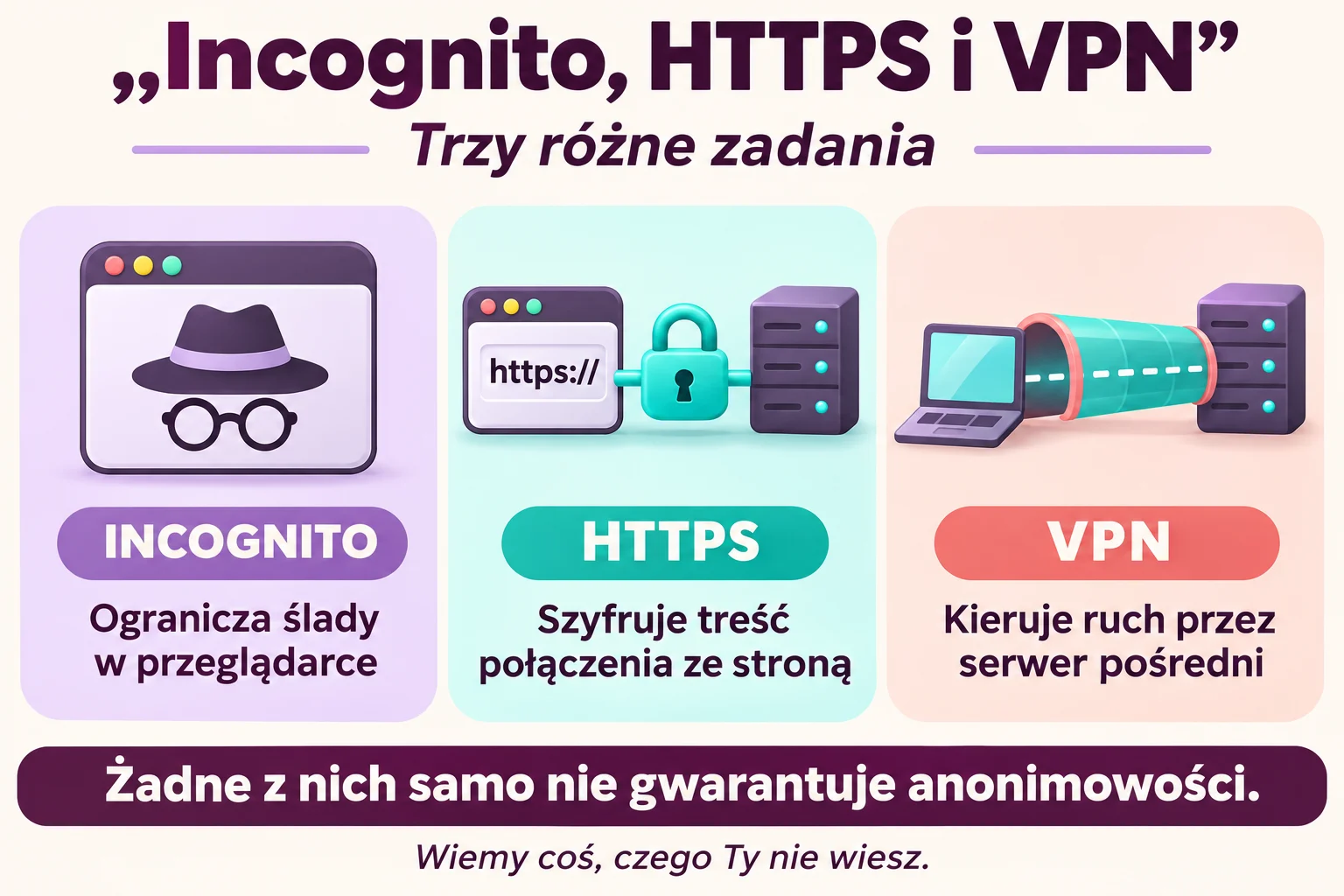
Czy tryb incognito ukrywa IP? Incognito, HTTPS i VPN
Sam tryb incognito nie zmienia Twojego publicznego adresu IP. Do zrozumienia różnic przydaje się podział zadań:
| Rozwiązanie | Jego zadanie |
|---|---|
| Incognito | Ogranicza ślady pozostawiane przez sesję w przeglądarce. |
| HTTPS | Szyfruje treść komunikacji ze stroną. |
| VPN | Kieruje ruch przez pośredniczący serwer; strona zazwyczaj widzi jego adres IP. |
VPN również nie jest automatyczną anonimowością. Przenosi część zaufania z operatora sieci na dostawcę VPN, a zalogowanie do serwisu nadal ujawnia temu serwisowi używane konto.
Źródło: wyjaśnienie EFF.
Czy tryb incognito jest bezpieczny?
To trochę jak pytanie, czy zasłony zabezpieczają mieszkanie. Pomagają w określonym celu, ale nie zastępują zamka.
Firefox ostrzega, że prywatne przeglądanie nie chroni przed zainstalowanym oprogramowaniem szpiegującym czy przechwytującym naciśnięcia klawiszy.
Źródło: Mozilla.
Microsoft z kolei zaznacza, że InPrivate nie daje dodatkowej ochrony przed złośliwymi stronami. Warto też sprawdzić rozszerzenia: jeśli dopuścisz je do pracy w oknach prywatnych, mogą zapisywać informacje o przeglądaniu.
Źródło: Microsoft Edge.
Sprawdź sam: mały eksperyment zamiast wiary w ikonkę
Na własnym urządzeniu możesz zobaczyć różnicę między historią a świadomie zapisanymi danymi:
- Otwórz okno prywatne.
- Wejdź na neutralną stronę, której zwykle nie odwiedzasz.
- Dodaj ją do zakładek pod nazwą „Test incognito”.
- Zamknij wszystkie prywatne okna.
- Sprawdź zwykłą historię oraz zakładki.
W Chrome zakładka powinna pozostać, choć odwiedziny z prywatnej sesji nie pojawią się w zwykłej historii. Po eksperymencie możesz ją usunąć.
Źródło: dokumentacja Chrome.
Ten test pokazuje zachowanie przeglądarki. Nie sprawdza, co zapisał serwer odwiedzonej strony.
Kiedy incognito ma sens?
Zacznij od określenia celu:
Pomyśl także o wspólnej skrzynce pocztowej, koncie sklepowym i miejscu zapisania biletu. To one mogą zdradzić prezent.
Oddzielna sesja bywa wygodna. Nie myl jednak oddzielenia kont z ukryciem tożsamości przed serwisem.
Najpierw zastanów się, czy ufasz urządzeniu. Nazwa trybu przeglądarki nie odpowiada na to pytanie.
Szybki quiz: czy incognito rozwiązuje ten problem?
Odpowiedz w myślach, a potem rozwiń pytanie i sprawdź swoją odpowiedź.
1. Czy zamknięcie prywatnego okna ukryje zakup na wspólnym koncie sklepowym?
Nie. Historia zamówień jest informacją przechowywaną przez sklep.
2. Czy prywatne okno pomoże sprawdzić stronę bez Twojej zwykłej sesji logowania?
Tak — to jedno z praktycznych zastosowań oddzielnej sesji.
3. Ktoś obiecuje „pełną anonimowość jednym kliknięciem”. O co warto zapytać?
Przed kim, na jakim urządzeniu i przy jakich założeniach?
To ostatnie pytanie przydaje się znacznie częściej niż sama ikonka kapelusza.
Jeśli zastanawiasz się, skąd strony i reklamy wiedzą o Tobie tak dużo, zajrzyj do artykułu: Czy telefon nas podsłuchuje?